jueves, 5 de junio de 2014

CREACIÓN DE TABLAS DE CONTENIDO EN WORD

CREACIÓN DEL INDICE GENERAL:
para empezar a crear el indice general debemos tener listo el documento de word:
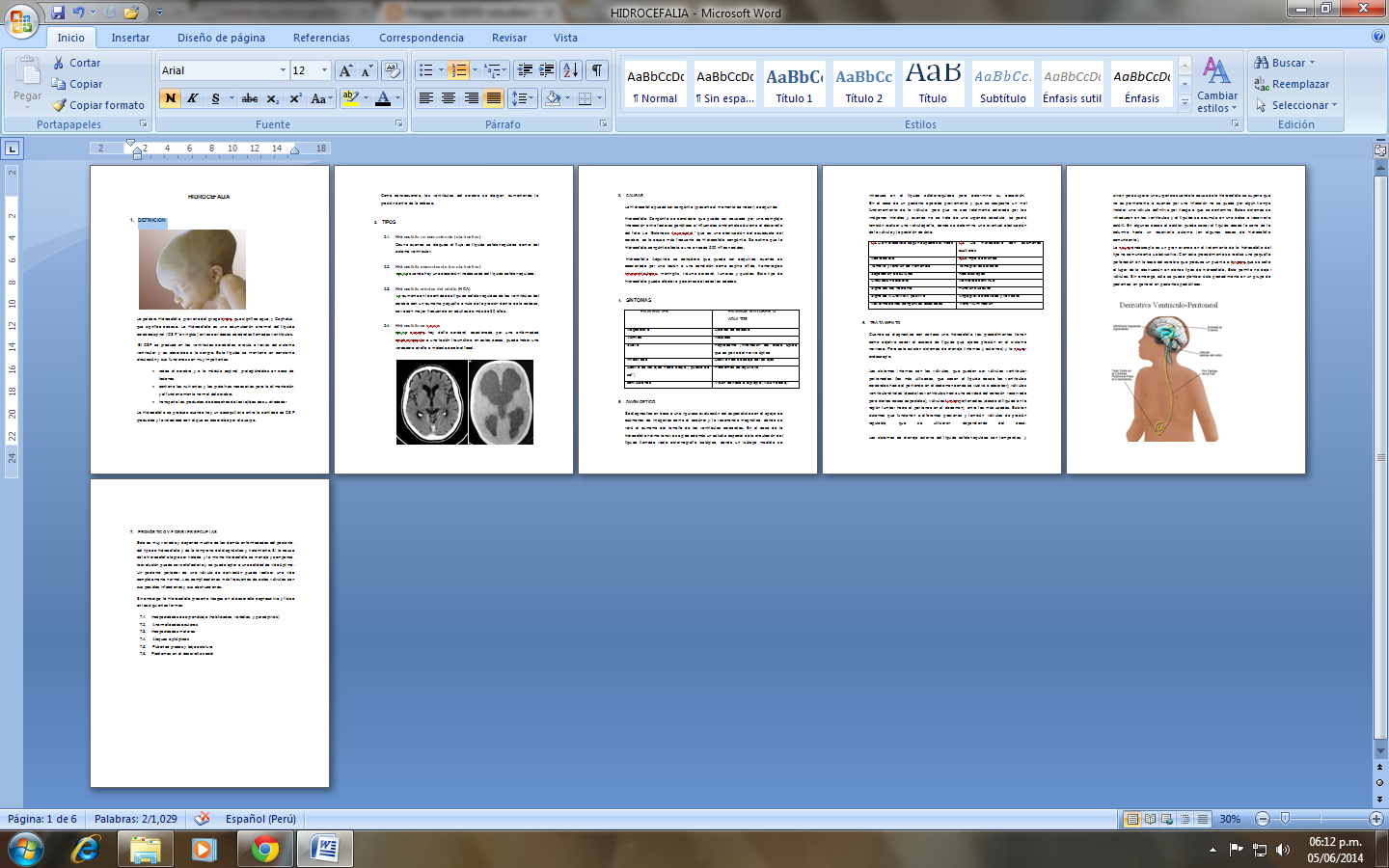


para crear la tabla de contenidos(indice) debemos guardar con un estilo a cada título y subtitulo:

1. empezaremos con los títulos los pasos a seguir son los que se muestran en las imágenes:


2. posteriormente aplicaremos en estilo 1 a todos los títulos.
3. lo mismo haremos para los subtitulo; crearemos un estilo y lo aplicaremos en cada subtitulo


a continuación iremos a la sección de REFERENCIAS..ahí encontraremos una ventana que dice tabla de contenido:
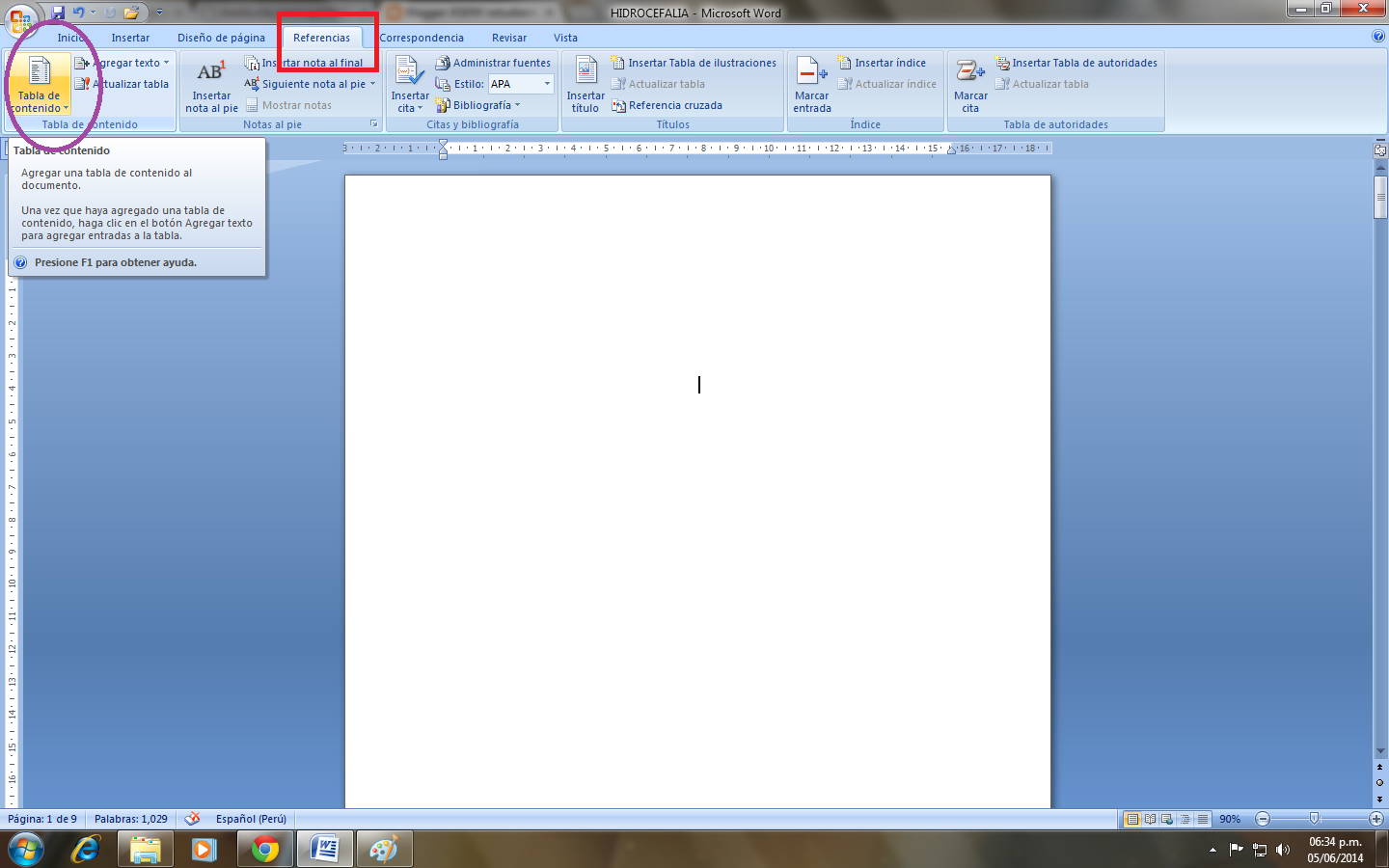


al hacer clik en tabla de contenido accederemos a las ventanas que nos permitirán crear la tabla de contenido tal como se mostrará en la siguientes imágenes:


el producto final será:


CREACIÓN DE TABLA DE IMÁGENES

la creación de la tabla de imágenes también se realiza en la opción REFERENCIAS del menú de word; para ello seguiremos los siguientes pasos:

1. nombraremos a las imágenes:


2. posteriormente haremos clik en: insertar tabla de ilustraciones y crearemos la tabla:


3. el resultado es el siguiente:


CREACIÓN DEL INDICE DE TABLAS

Para la creación del indice de tablas se realizaran los mismos pasos seguidos en la creación de las tablas de imágenes lo único que cambiaremos es el rotulo:


luego procedemos a crear la tablas 


y este es el resultado:


siguiendo todos los pasos antes mostrados podremos hacer nuestros indices de contenidos, imagenes, tablas y de esta manera facilitar nuestro trabajo.


sábado, 24 de mayo de 2014

como colgar un archivo a scribd

después de haber elegido el archivo, abrimos la página de scribd:


hacemos click en Upload, para posteriormente hacer click en seleccionar archivos para subir y escogemos el archivo:


al elegir el archivo la página de scribd nos pedirá logearnos con una cuenta de facebook:


luego esperamos a que el archivo empiece a cargar para subirlo:


luego obtendremos el archivo, al igual que se muestra en la figura:


posteriormente ...vamos a la parte inferior ahí encontraremos un link que dice INSERTAR hacemos click ahí para obtener la dirección html:


posteriormente copiaremos la dirección HTML y la pegaremos en la parte HTML de nuestro blog, de está manera podremos navegar el archivo desde nuestro blog:


sábado, 10 de mayo de 2014

USO DE MeSH BROWSER

PRIMERO ABRIMOS EL ENTORNO DE  PUBMED Y SELECCIONAMOS EL MeSH


POSTERIORMENTE INTRODUCIMOS EL DESCRIPTOR DE LA BÚSQUEDA Y ESPERAMOS LOS RESULTADOS:


EN LOS RESULTADOS, SELECCIONAMOS " SLEEP DISORDERS":


CUANDO ABRIMOS EL RESULTADO, SELECCIONAMOS LAS OPCIONES REQUERIDAS, LAS AÑADIMOS A NUESTRA LISTA DE BÚSQUEDA Y BUSCAMOS EN PUBMED:


UNA VEZ OBTENIDOS LOS RESULTADOS EN PUBMED, AÑADIMOS LOS FILTROS DE PUBMED PARA NUESTRA BÚSQUEDA:


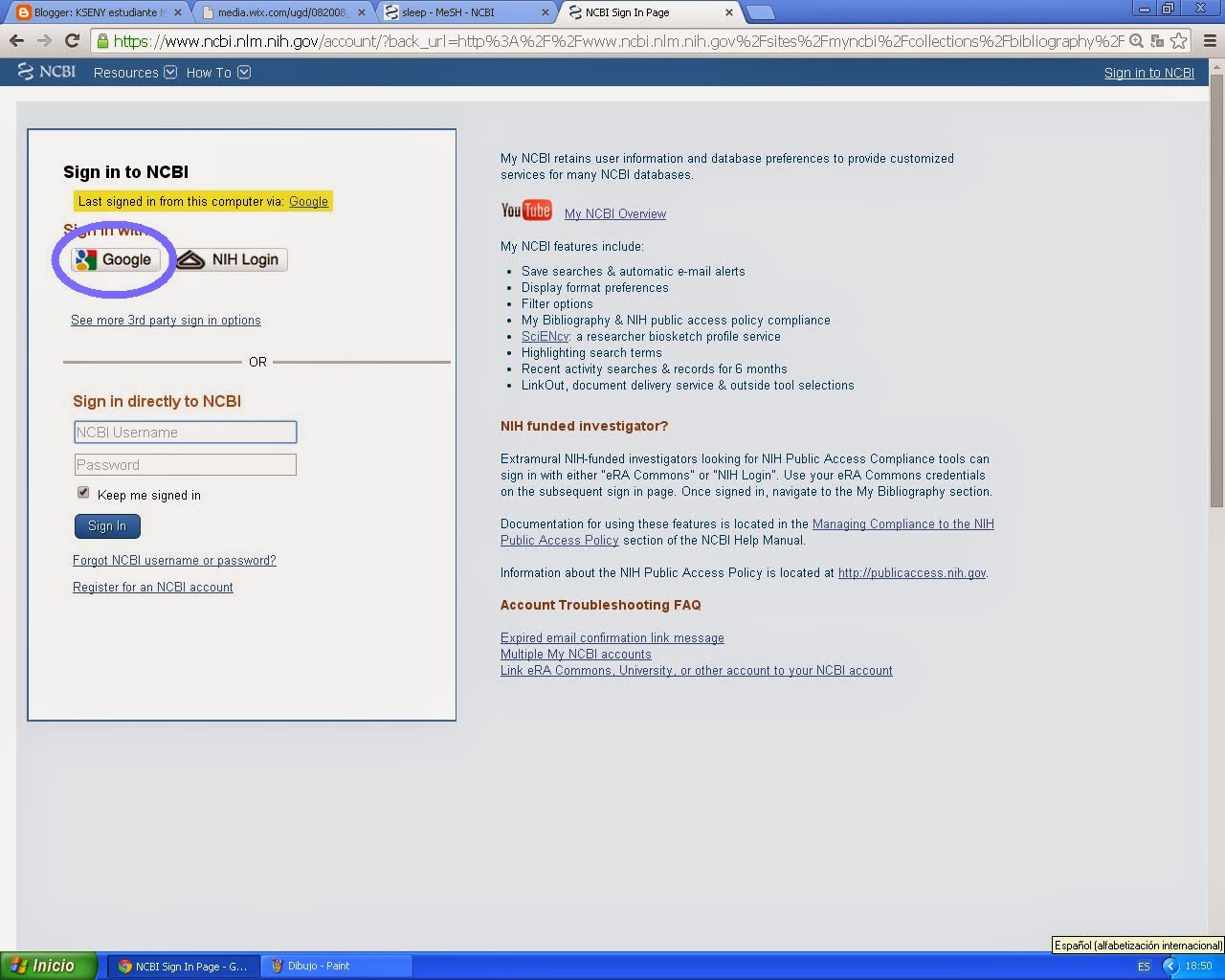
POSTERIORMENTE GUARDAREMOS LA BÚSQUEDA EN MYNCB: PARA LO CUAL PRIMERO NOS LOGEAMOS DESDE NUESTRA CUENTA DE Gmail:


ESPERAMOS QUE PUBMED REDIRECCIONE EL CORREO; LUEGO LO ENVIAMOS A NUESTRA BIBLIOGRAFÌA Y POR ULTIMO GUARDAMOS LA BÚSQUEDA QUE POSTERIORMENTE ENCONTRAREMOS EN NUESTRA BIBLIOGRAFÌA


sábado, 26 de abril de 2014

BÚSQUEDA AVANZADA EN PUBMED

Como pudimos observar existen muchas opciones de la barra de herramientas que nos van a
permitir acotar o mejorar nuestras estrategias de búsqueda.
El conocimiento de estas herramientas nos va a permitir poder aprovechar al máximo el potencial
de esta gran base de datos.
Si bien no tuvimos la oportunidad de poder ver más ejemplos, es una buena excusa para buscar
información y poner en práctica los conocimientos adquiridos.

La búsqueda se realiza a través de la herramienta ADVANCE:


  • Primero realizamos las búsquedas con las palabras claves sencillamente
  •  clikeamos en ADVANCE
  • añadimos los operadores booleanos y realizamos la bùsqueda 
  • finalmente aplicamos los flitros requeridos y asì finalizmos la bùsqueda
  • acto seguido escogemos el archivo deseado 


  • abrimos la pagina que nos muestra el archivo completo.


    • sábado, 19 de abril de 2014

      BUSQUEDA EN PUBMED CON OPERADORES BOOLEANOS

      Los operadores booleanos nos van a permitir combinar (AND), sumar (OR) o excluir (NOT) términos que nos ayudarán a realizar una búsqueda objetiva.
      • Intersección (AND) - recupera solo aquellas citas que contengan los términos.
        Ej.: "rheumatic diseases" AND pregnancy
      • Unión (OR) - recupera citas que contengan los dos términos, o al menos uno de ellos
        Ej.: fever OR hyperthermia
      • Exclusión (NOT) - excluye las citas que contengan el término
        Ej.: Hypertension NOT pulmonary
      Los operadores booloeanos AND, OR, NOT deben escribirse en mayúscula, ej. fever OR hyperthermia.
      Para mayor información dejo un link que nos describe como usar los operadores booleanos en nuestras búsquedas en Pubmed AQUI

      Para empezar a realizar la búsqueda primero abrimos la pagina de PubMed


      Luego introducimos la búsqueda utilizando los operadores booleanos


      es necesario añadir filtros:

      primero añadiré el filtro para que la búsqueda solo me muestre resultados en revistas


      acontinuaciòn añadirè el filtro para los resultados que se me muestren sean en los ultimos 5 años


      finalmente buscaré solo los archivos de texto completo y gratuito


      ya mostrados los resultados elegiremos el artículo deseado


      sábado, 12 de abril de 2014

      BUSQUEDAS EN PUBMED

      Para realizar una búsqueda adecuado en Pubmed se debe seguir los siguientes pasos:


      1. ir a la pagina de DECS
      2. Abrir el enlace "CONSULTA AL DeCS", al abrir el enlace aparecerá un cuadro como el de la imagen, luego donde dice consulta por palabra introducimos el término que queremos conocer, damos click en consulta
      3. Luego de tener el término correcto a buscar, vamos a la página de Pubmed 
      4. introducimos la búsqueda y esperamos los resultados 


      5. también podemos agregar algunos filtros para hacer la búsqueda mas eficiente y obtener los resultados de acuerdo a nuestro interés